
YEREL PROJELER VE VS CODE İÇİN AI KODLAMA ORTAMI

OrvixCode

Kod tabanınızla doğrudan çalışın. Projeyi inceleyin, hataları çözün, dosyaları AI ile düzenleyin ve değişiklikleri kendi kontrolünüz altında uygulayın.

Masaüstü uygulaması ve Visual Studio Code eklentisi aynı OrvixCode deneyiminde buluşur. Viona ve etkinleştirdiğiniz diğer AI sağlayıcılarıyla çalışır.

Windows 10 ve 11 • 64 bit • OrvixCode 1.0.0 • VS Code entegrasyonu dahil

OrvixCode’u çalışma biçiminize göre kullanın:
Kod üretimi
AI sohbeti
Yerel proje
GitHub
VS Code
Agent
Çoklu model

BİRLİKTE ÇALIŞIR

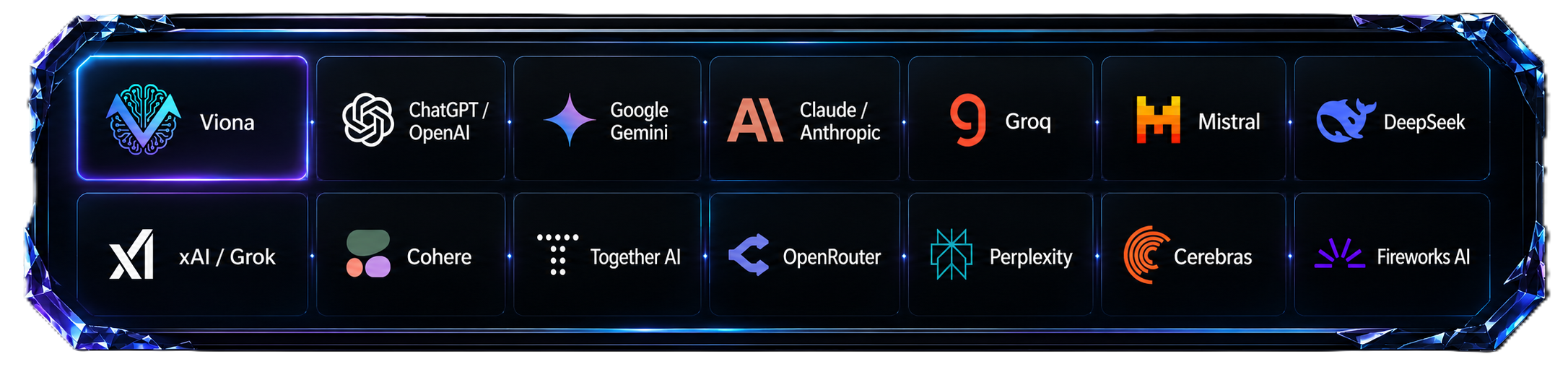
OrvixCode; Viona, OpenAI, Gemini, Anthropic, Groq ve Mistral ile birlikte çalışır

Etkinleştirdiğiniz servislerin modelleri tek, sade bir seçicide görünür. API anahtarları cihazınızda şifreli tutulur.

YEREL AI MODELLERİ

Modeller bilgisayarınızda.
Kontrol yine sizde.

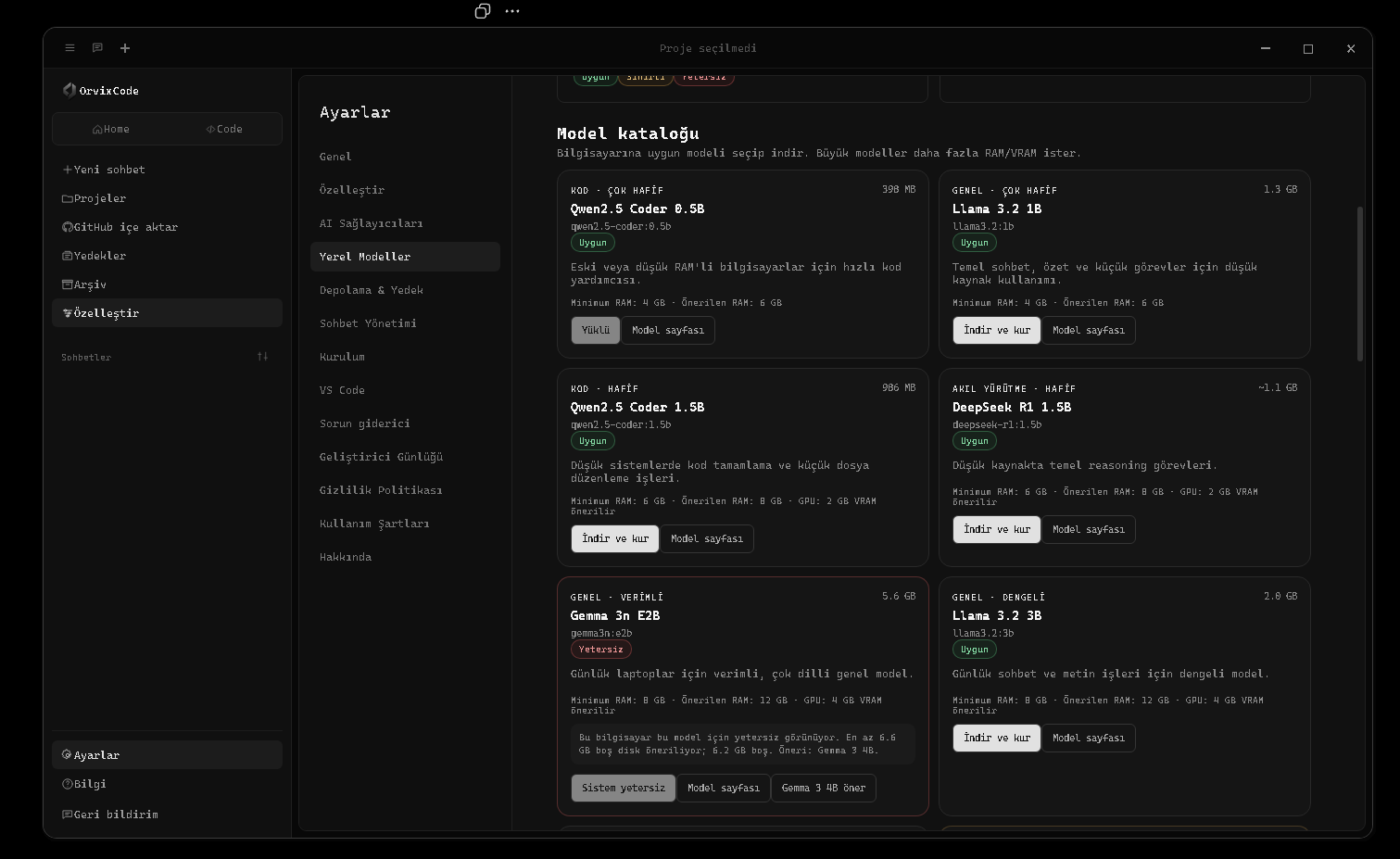
OrvixCode, Ollama üzerinden desteklenen yerel AI modellerini doğrudan bilgisayarınızda çalıştırmanıza yardımcı olur. Model indirildikten sonra desteklenen sohbet ve kodlama görevlerinde çıkarım yerel Ollama servisi üzerinden yapılır; yerel kullanım için ayrıca bir bulut AI API anahtarı gerekmez.

  • RAM, VRAM ve boş disk alanına göre model uyumluluk kontrolü
  • Ask, Edit, Agent ve Combo çalışma akışlarında yerel model kullanımı
  • Model indirme, yönetme ve yüklü modeller arasında hızlı geçiş
  • Uzun kod ve proje görevlerinde donanıma göre optimize edilen context kullanımı
  • Model lisansları ve kullanım koşulları ilgili üçüncü taraf yayıncıya aittir
Yerel modeller hakkında daha fazla bilgi →
OrvixCode Yerel Modeller ekranı ve Ollama model kataloğu

Projenizi anlayan,
değişiklik yapabilen,
kontrolü size bırakan AI.

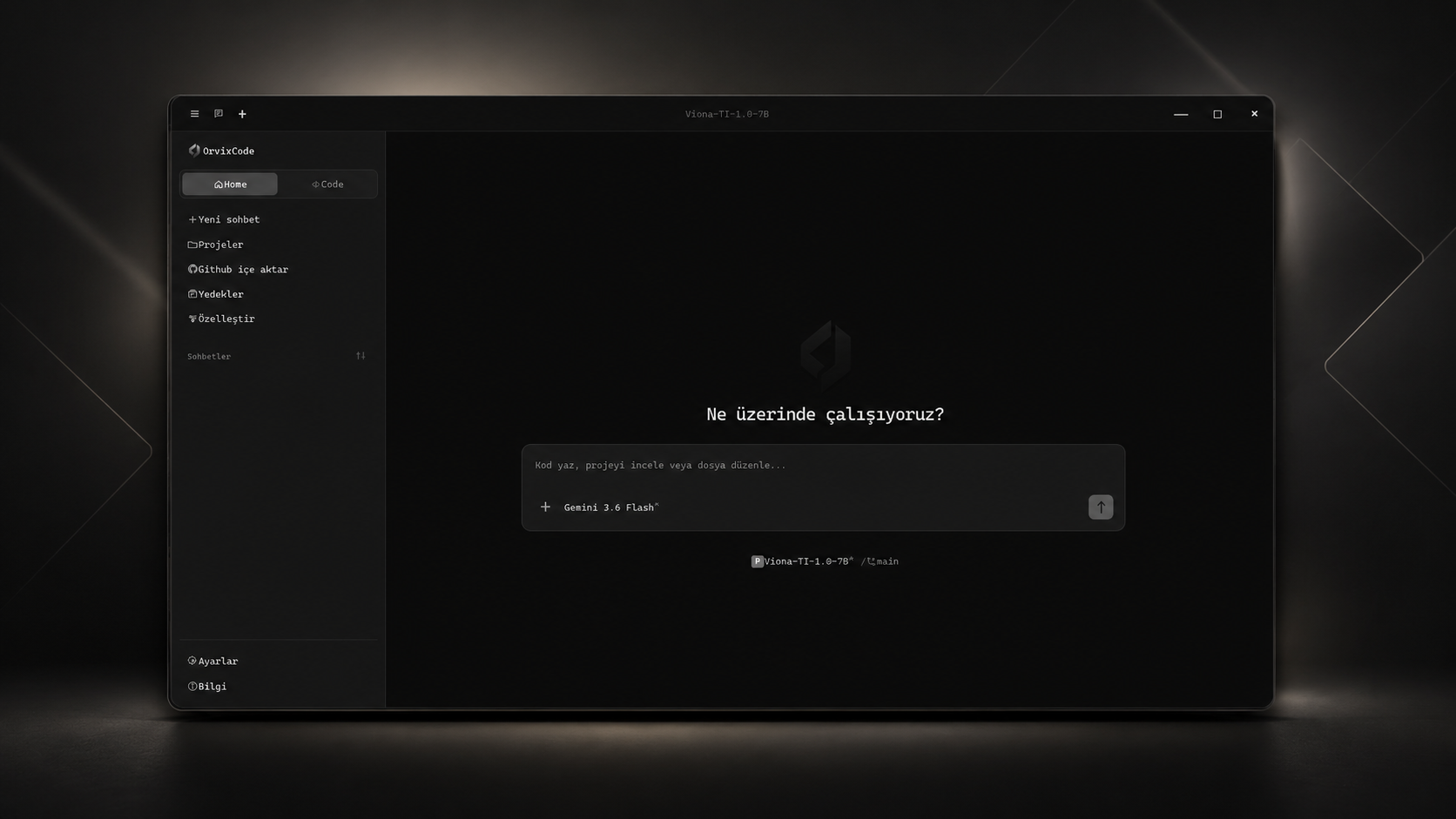
OrvixCode yalnızca kod üretmez. Açtığınız proje yapısını ve ilgili dosyaları bağlama alır; Ask, Edit ve Agent modlarıyla talebinizi analiz eder ve gerektiğinde doğrudan uygulanabilir dosya değişiklikleri hazırlar.

01

Projeyi bağlayın.
Bağlamı OrvixCode hazırlasın.

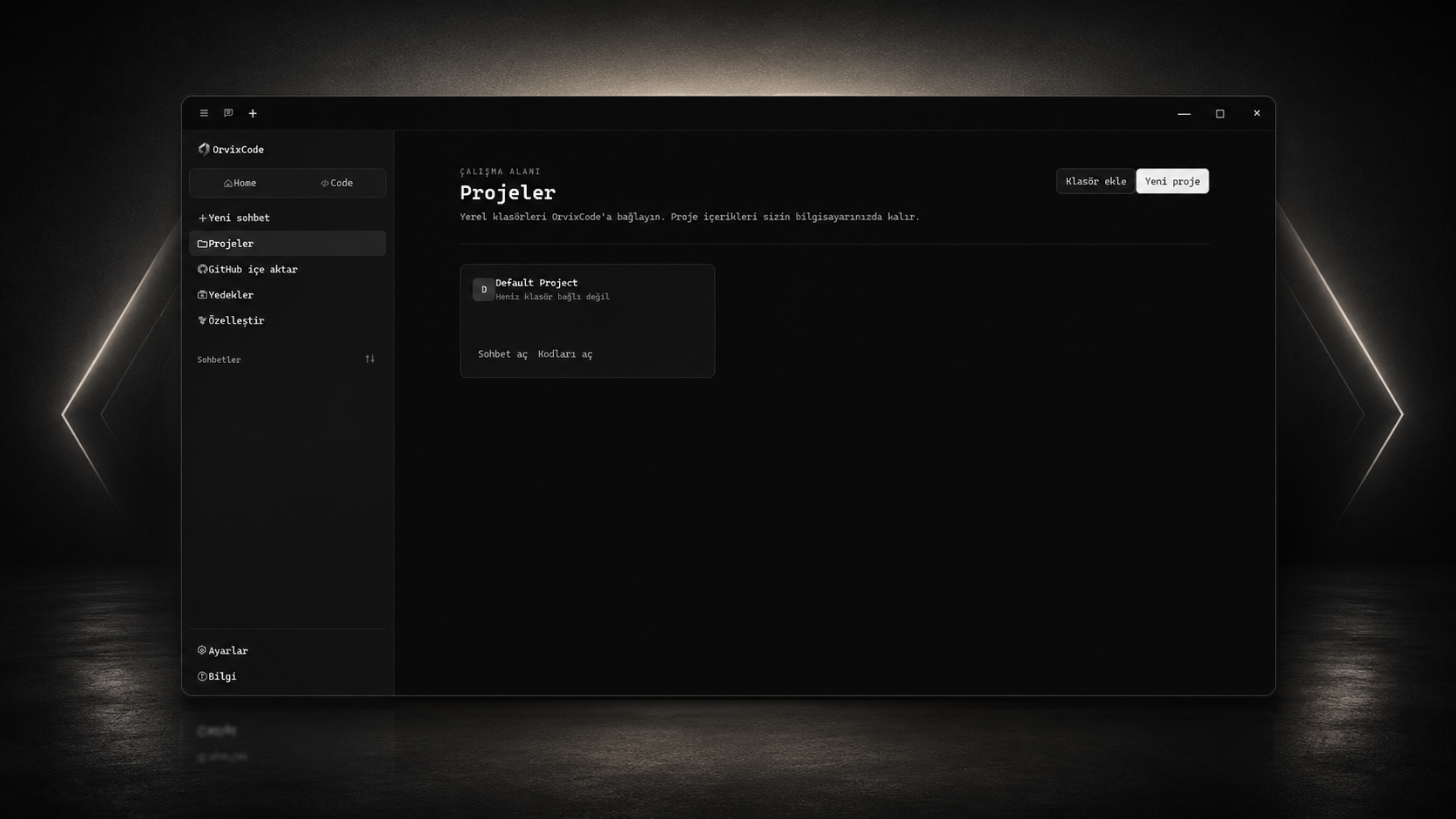
Mevcut klasörü ekleyin, yeni çalışma alanı oluşturun veya GitHub deposunu içe aktarın. Dosyalarınız kendi bilgisayarınızda kalır.

  • Yerel klasör yönetimi
  • Akıllı dosya bağlamı
  • GitHub içe aktarma
OrvixCode projeler ekranı
02

Ask, Edit ve Agent.
İhtiyacınıza göre çalışın.

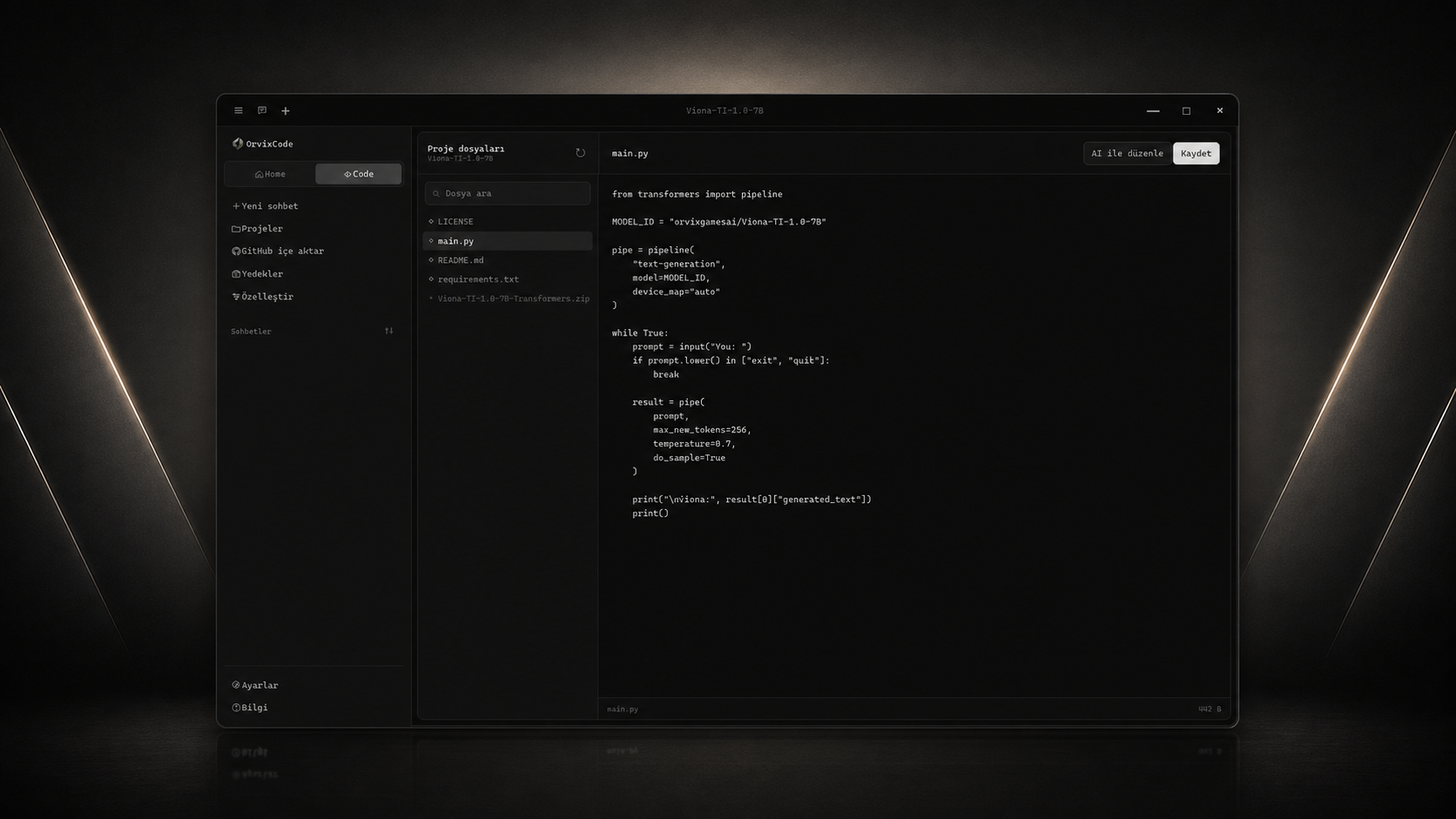
Sadece soru sorun, aktif dosyayı düzenletin veya Agent moduyla birden fazla dosyada görev çalıştırın. Ask modunda bile değişiklik istediğinizde uygulanabilir düzenleme paketi hazırlanabilir.

  • Ask — soru, açıklama ve kod inceleme
  • Edit — aktif dosyada doğrudan değişiklik
  • Agent — çoklu dosya ve proje görevleri
  • Diff, Uygula ve Geri Al akışı
OrvixCode kod editörü

OrvixCode artık
editörünüzün içinde.

OrvixCode eklentisini VS Code Activity Bar’dan açın. Sohbet edin, seçili kodu açıklatın, hatayı düzelttirin, refactor yaptırın veya AI’nın hazırladığı değişiklikleri doğrudan editöre uygulayın.

01 · SOHBET

VS Code içinde AI sohbeti.

Aktif dosya, seçili kod ve çalışma alanı bağlamını kullanın. Model ve bağlantı durumu panel içinde görünür.

AskModel seçimi
02 · DÜZENLEME

Kodu seçin, sağ tıklayın.

Seçili kodu Açıkla, Düzelt veya Refactor komutlarıyla OrvixCode’a gönderin ve sonucu editöre uygulayın.

FixRefactorExplain
03 · AGENT

Çoklu dosya görevleri.

Agent modu proje bağlamıyla çalışır; birden fazla dosyada düzenleme yapabilir ve gerektiğinde yeni dosya oluşturabilir.

AgentMulti-file
04 · KONTROL

Diff, Uygula ve Geri Al.

AI değişikliklerini inceleyin, uygulayın veya son AI değişikliğini geri alın. Uygulanan paketlerin durumu korunur.

DiffApplyUndo
05 · SENKRON

Sohbet geçmişi masaüstünde.

VS Code’daki sohbet ve düzenleme geçmişi OrvixCode masaüstü uygulamasına senkronize edilebilir.

VS Code · SohbetSync
06 · BRIDGE

Hafif arka plan bağlantısı.

VS Code entegrasyonu ayrı OrvixCode Bridge üzerinden çalışır; masaüstü arayüzünü açmadan AI görevleri işlenebilir.

Headless BridgeBağlantı testi
Bu fonksiyondaki hatayı düzelt ve kodu sadeleştir.
Aktif dosyayı ve seçili kodu inceledim. Sorunu düzelten değişiklik paketi hazır.
function saveProject(data) {
  if (!data) return false;
  return persist(data);
}
OrvixCode’a bir şey sorun veya kod değişikliği isteyin...
Ask   Edit   AgentBağlı · viona-ti-3.0

Değişikliği görün. Kontrol sizde kalsın.

OrvixCode düzenlemeleri görünür bir akışla yürütür. Değişiklikleri inceleyebilir, uygulayabilir ve gerektiğinde son AI düzenlemesini geri alabilirsiniz.

  1. 01Analizİlgili dosyalar ve değişiklik kapsamı belirlenir.
  2. 02ÖnizlemeAI değişiklikleri ve etkilenen dosyalar gösterilir.
  3. 03UygulamaOnaylanan değişiklik editöre veya proje dizinine yazılır.
  4. 04Geri AlSon AI düzenlemesi gerektiğinde geri çevrilebilir.
OrvixCode

Masaüstünde başlayın.
VS Code içinde devam edin.

OrvixCode 1.0.0 kurulumunu indirin. Yerel projelerinizi AI ile yönetin, Visual Studio Code entegrasyonunu kurun ve Ask, Edit ve Agent modlarını aynı çalışma alanında kullanın.

Windows için ücretsiz indir

Evet. OrvixCode 1.0.0, VS Code Activity Bar içinde çalışan OrvixCode paneli ve seçili kod için sağ tık komutları sunar. Ask, Edit ve Agent modlarını VS Code içinden kullanabilirsiniz.

Evet. AI tarafından hazırlanan değişiklikler VS Code editörüne uygulanabilir. Diff, Uygula ve Geri Al seçenekleri bulunur.

Senkronizasyon sistemiyle VS Code sohbet ve düzenleme geçmişi OrvixCode masaüstü geçmişine aktarılabilir.

Hayır. Her dosya değişikliği uygulanmadan önce açık onayınız istenir.

Proje dosyaları kendi klasörünüzde kalır. Yalnızca görevin gerektirdiği bağlam seçtiğiniz AI servisine gönderilebilir.

Viona’nın yanında OpenAI, Gemini, Anthropic, Groq ve Mistral sağlayıcılarını kendi anahtarınızla etkinleştirebilirsiniz. Ayrıca Ollama üzerinden desteklenen yerel modelleri, yerel kullanımda ayrı bir bulut AI API anahtarı gerektirmeden bilgisayarınızda çalıştırabilirsiniz.