面向本地项目与 VS CODE 的 AI 编程工作区

OrvixCode

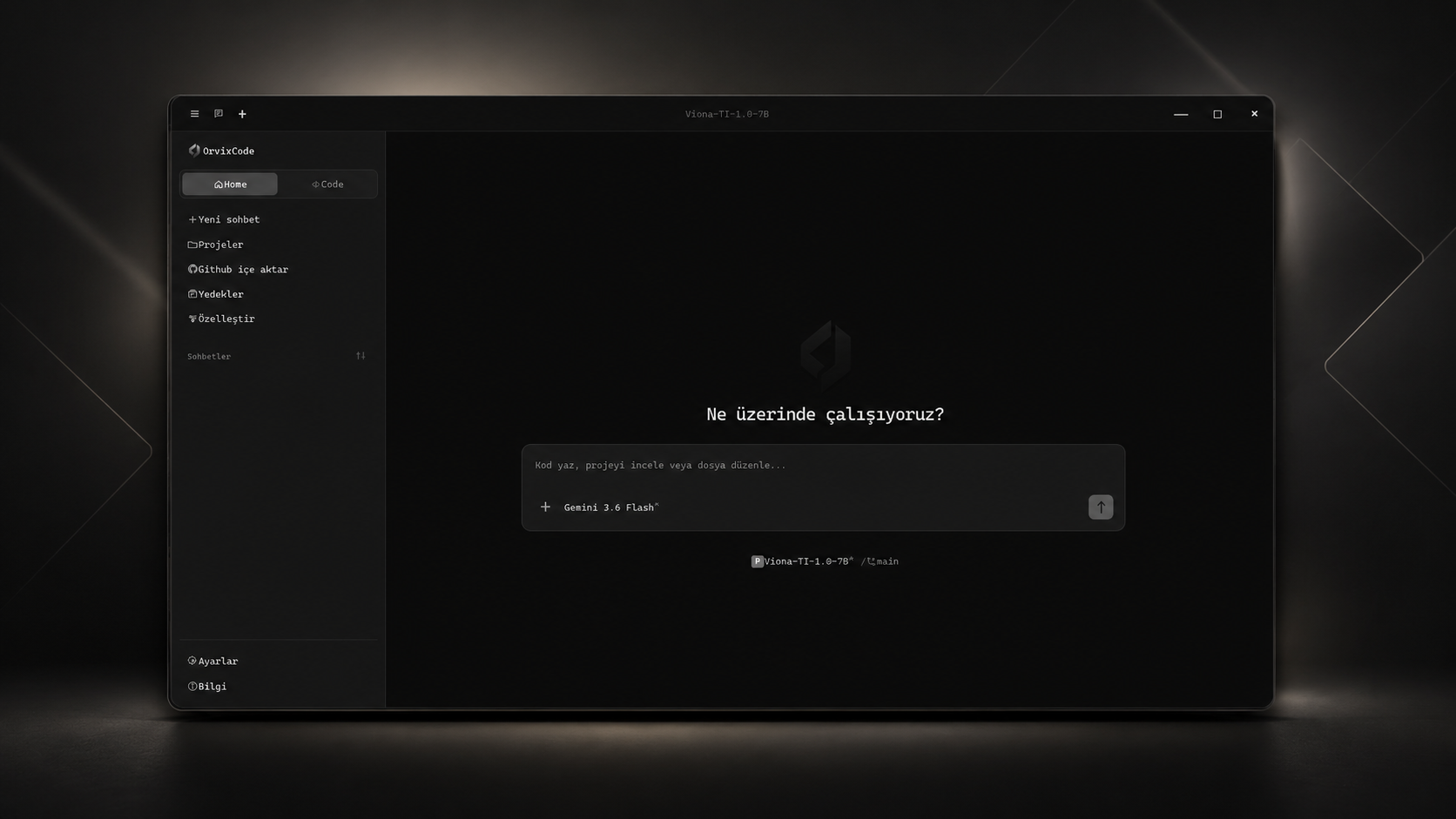
直接与您的代码库协作。检查项目、修复错误、使用 AI 编辑文件,并始终由您决定是否应用更改。

桌面应用与 Visual Studio Code 扩展统一在 OrvixCode 体验中,并支持 Viona 及您启用的其他 AI 提供商。

Windows 10 和 11 • 64 位 • OrvixCode 1.2.0 • 包含 VS Code 集成

按您的工作方式使用 OrvixCode:
代码生成
AI 对话
本地项目
GitHub
VS Code
Agent
多模型

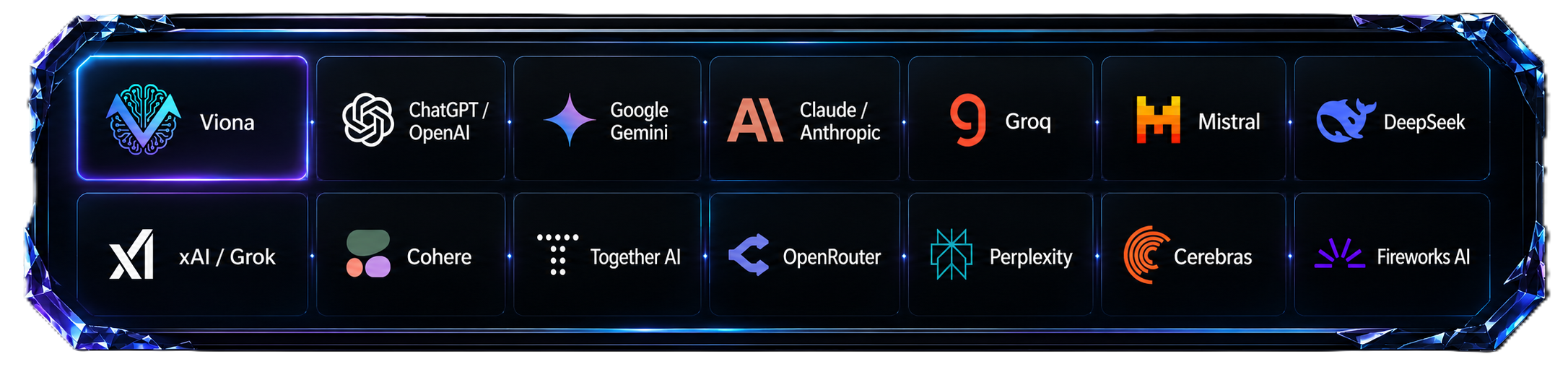
兼容以下服务

OrvixCode; Viona, OpenAI, Gemini, Anthropic, Groq ve Mistral ile birlikte çalışır

已启用服务的模型会显示在一个简洁的选择器中。API 密钥会加密保存在您的设备上。

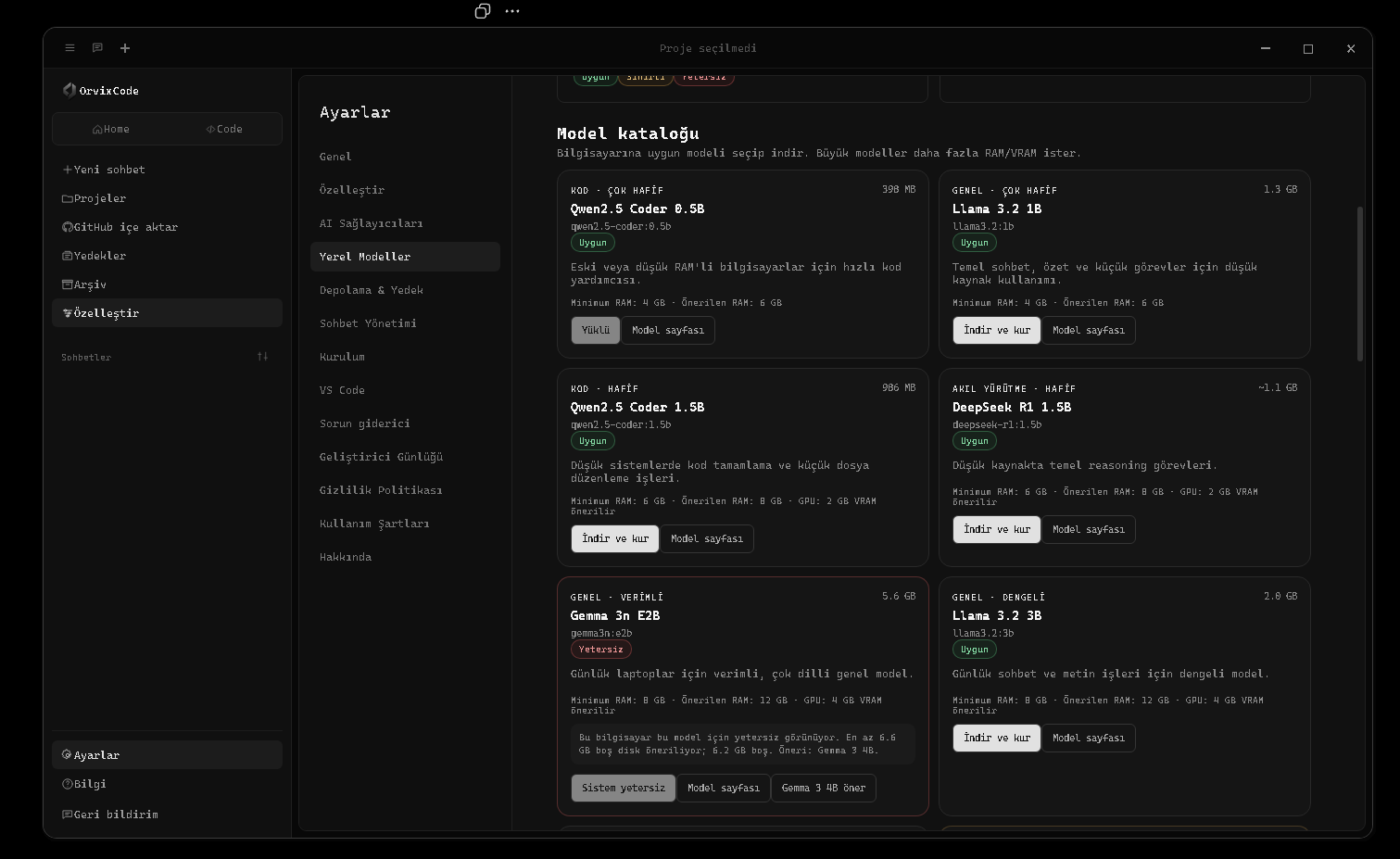
本地 AI 模型

模型运行在您的电脑上。
控制权仍在您手中。

OrvixCode 可通过 Ollama 帮助您直接在电脑上运行受支持的本地 AI 模型。模型下载后,受支持的对话和编程任务会通过本地 Ollama 服务执行;本地使用无需额外的云端 AI API 密钥。

  • 根据 RAM、VRAM 和可用磁盘空间检查模型兼容性
  • 在 Ask、Edit、Agent 和 Combo 工作流中使用本地模型
  • 下载和管理模型,并在已安装模型之间快速切换
  • 针对长代码和项目任务进行硬件感知的上下文优化
  • 模型许可证和使用条款由相应的第三方发布者制定
了解更多本地模型 →
OrvixCode 本地模型页面和 Ollama 模型目录

理解您的项目、
能够进行修改、
并将控制权交给您的 AI。

OrvixCode 不只是生成代码。它会理解项目结构和相关文件,通过 Ask、Edit 和 Agent 模式分析请求,并在需要时准备可直接应用的文件更改。

01

连接项目。
让 OrvixCode 准备上下文。

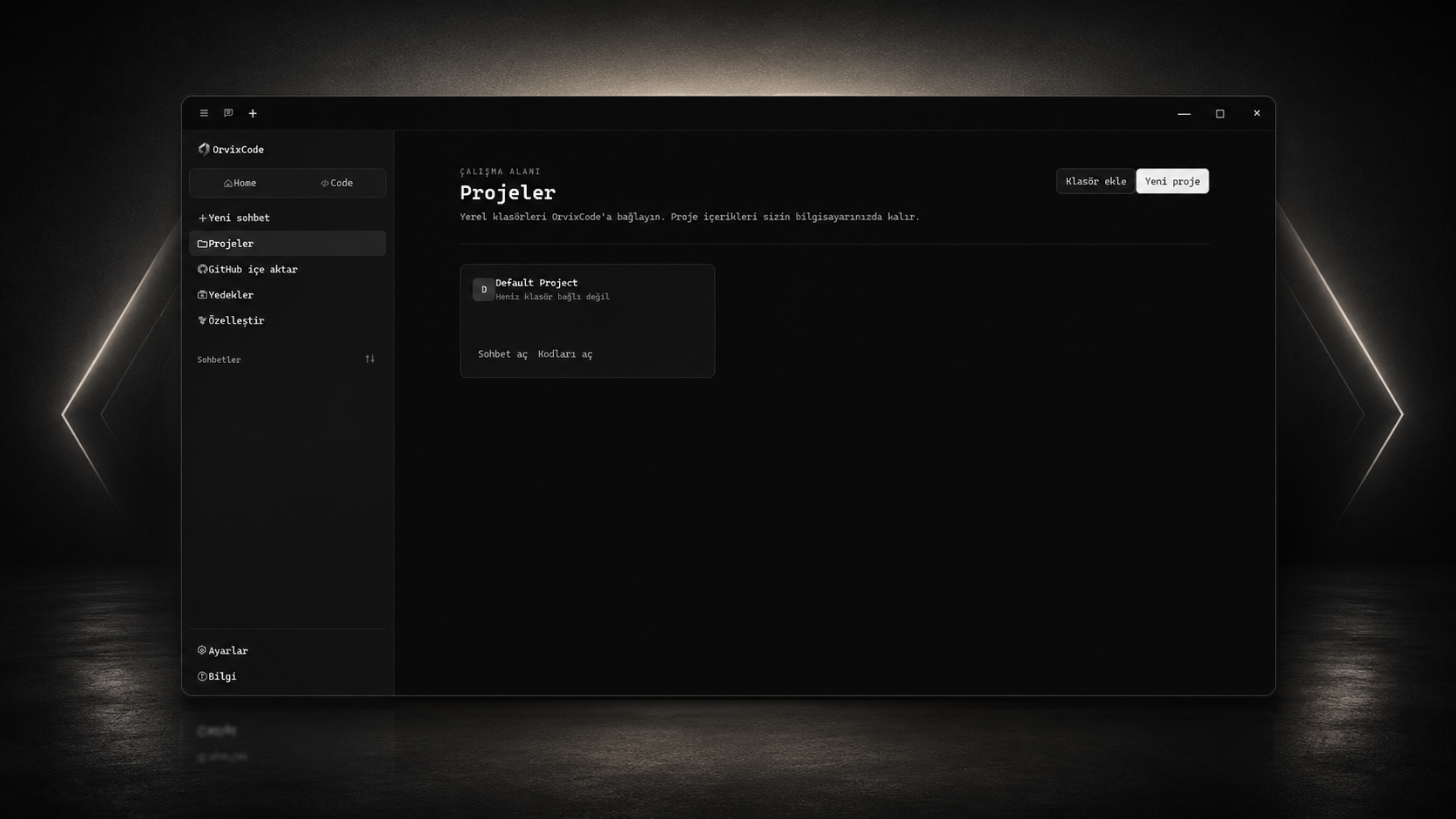
添加现有文件夹、创建新工作区或导入 GitHub 仓库。您的文件始终保留在本机。

  • 本地文件夹管理
  • 智能文件上下文
  • 导入 GitHub
OrvixCode projeler ekranı
02

Ask、Edit 与 Agent。
按需工作。

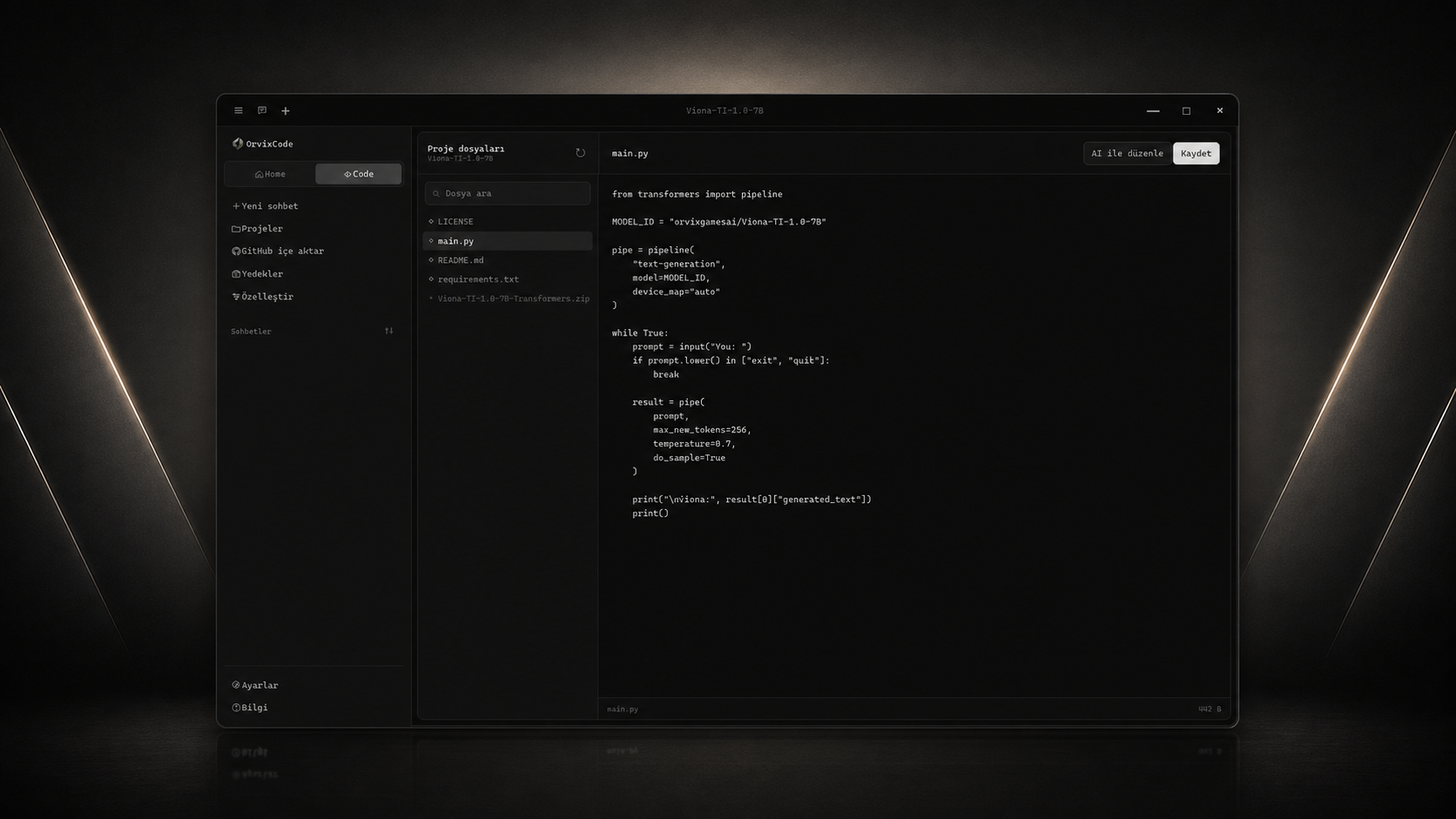
您可以只提问、编辑当前文件,或使用 Agent 模式执行多文件任务。即使在 Ask 模式下,也可在您请求修改时生成可应用的编辑包。

  • Ask — 提问、解释与代码审查
  • Edit — 直接修改当前文件
  • Agent — 多文件与项目任务
  • Diff、应用与撤销流程
OrvixCode kod editörü

OrvixCode 现已
融入您的编辑器。

从 VS Code 活动栏打开 OrvixCode 扩展。您可以聊天、解释选中代码、修复错误、重构,并将 AI 准备的更改直接应用到编辑器。

01 · 对话

在 VS Code 内进行 AI 对话。

使用当前文件、选中代码和工作区上下文。模型及连接状态会显示在面板中。

Ask模型选择
02 · 编辑

选中代码并右键。

通过解释、修复或重构命令将选中代码发送给 OrvixCode,并将结果应用到编辑器。

FixRefactorExplain
03 · AGENT

多文件任务。

Agent 模式基于项目上下文工作,可编辑多个文件,并在需要时创建新文件。

AgentMulti-file
04 · 控制

Diff、应用与撤销。

检查并应用 AI 更改,或撤销最近一次 AI 修改。已应用包的状态会被保留。

DiffApplyUndo
05 · 同步

桌面端同步聊天记录。

VS Code 中的聊天和编辑历史可同步到 OrvixCode 桌面应用。

VS Code · 对话Sync
06 · BRIDGE

轻量后台连接。

VS Code 集成通过独立的 OrvixCode Bridge 运行,无需打开桌面界面即可处理 AI 任务。

Headless Bridge连接测试
修复此函数中的错误并简化代码。
我已检查当前文件和选中代码,修复问题的更改包已准备好。
function saveProject(data) {
  if (!data) return false;
  return persist(data);
}
向 OrvixCode 提问或请求代码修改…
Ask   Edit   Agent已连接 · viona-ti-3.0

看清每一项更改,控制权始终在您手中。

OrvixCode 通过清晰可见的流程执行修改。您可以查看并应用更改,并在需要时撤销最近一次 AI 修改。

  1. 01分析确定相关文件和修改范围。
  2. 02预览显示 AI 更改及受影响的文件。
  3. 03应用经确认的更改会写入编辑器或项目目录。
  4. 04撤销必要时可撤销最近一次 AI 修改。
OrvixCode

从桌面开始。
在 VS Code 中继续。

下载 OrvixCode 1.2.0。使用 AI 管理本地项目,安装 Visual Studio Code 集成,并在同一工作区使用 Ask、Edit 和 Agent 模式。

免费下载 Windows 版

支持。OrvixCode 1.2.0 在 VS Code 活动栏中提供 OrvixCode 面板,并为选中代码提供右键命令。您可以直接在 VS Code 中使用 Ask、Edit 和 Agent 模式。

可以。AI 准备的更改可应用到 VS Code 编辑器,并提供 Diff、应用和撤销选项。

通过同步系统,VS Code 的聊天和编辑历史可传输到 OrvixCode 桌面端历史记录。

不会。每次文件修改在应用前都会请求您的明确确认。

项目文件保留在您自己的文件夹中。只有任务所需的上下文可能会发送到您选择的 AI 服务。

除 Viona 外,您还可以使用自己的密钥启用 OpenAI、Gemini、Anthropic、Groq 和 Mistral。您也可以通过 Ollama 在电脑上运行受支持的本地模型,本地使用无需额外的云端 AI API 密钥。